Pierwsze kroki: załóż konto i poznaj CoachReview
Krok po kroku: jak się zarejestrować, ustawić profil trenera i do czego służy każda sekcja aplikacji.
Ten przewodnik prowadzi cię przez pierwsze 10 minut z CoachReview. Na końcu masz konto, publiczny profil trenera, dodanego pierwszego zawodnika i jasny obraz, do czego służy każda sekcja aplikacji.
1. Załóż konto
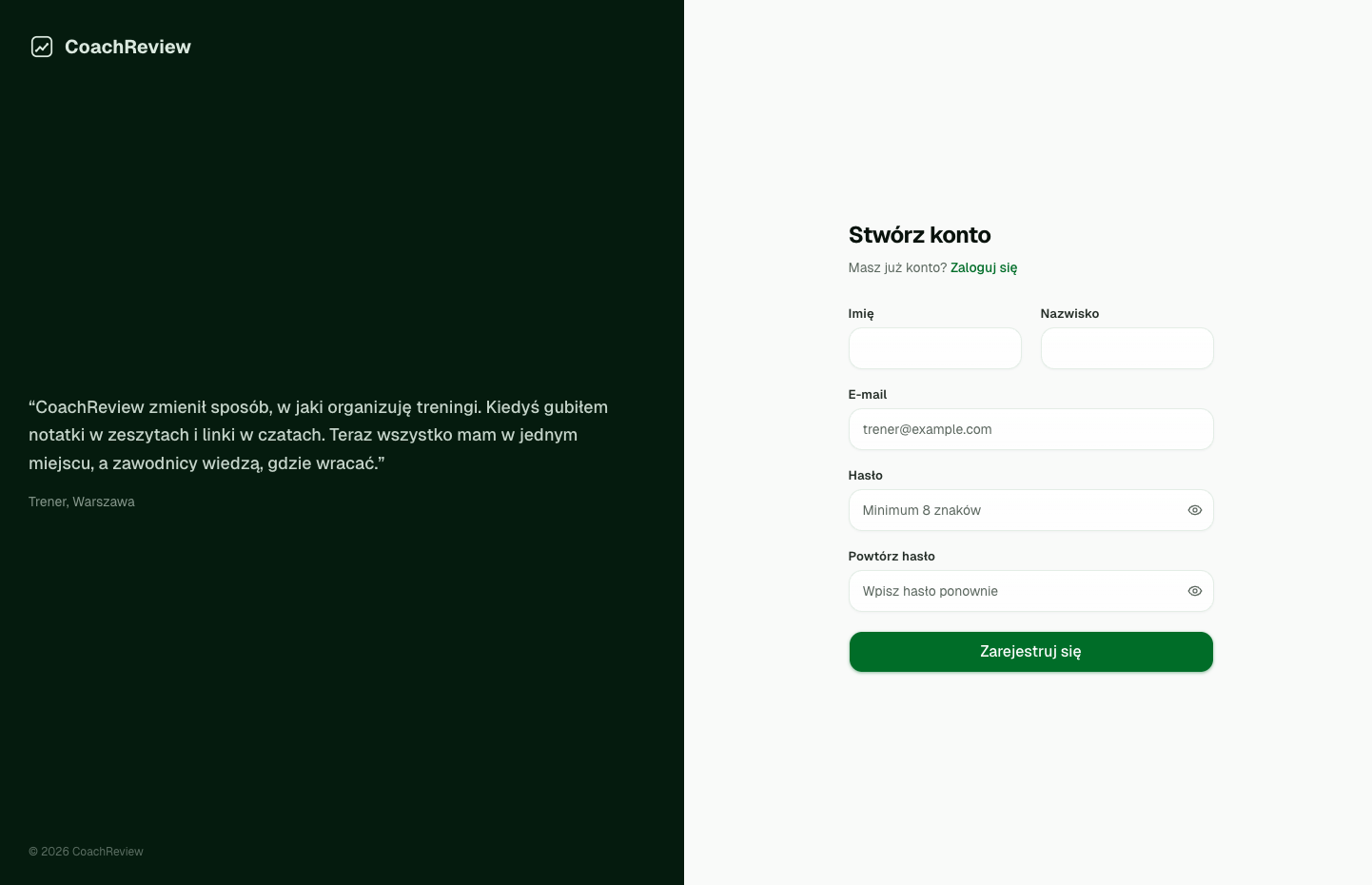
- Wejdź na stronę główną i kliknij Zarejestruj się w prawym górnym rogu.
- Wpisz imię i nazwisko, adres e-mail oraz hasło (minimum 8 znaków).
- Wyślij formularz — link weryfikacyjny przyjdzie na twoją skrzynkę.
- Otwórz wiadomość i kliknij link — konto jest aktywne.
- Zostaniesz od razu przeniesiony do ekranu onboardingu.
2. Ustaw profil trenera
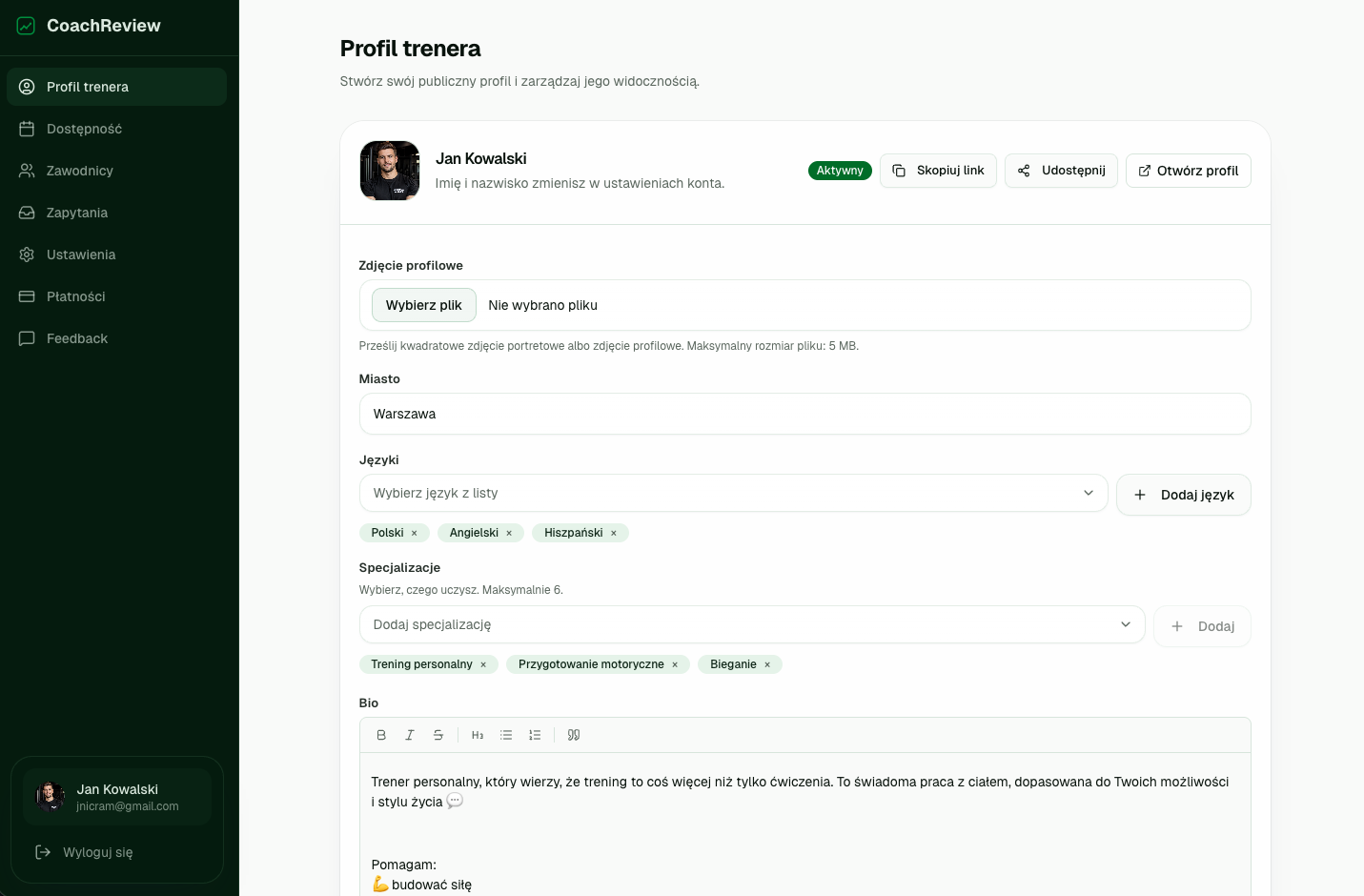
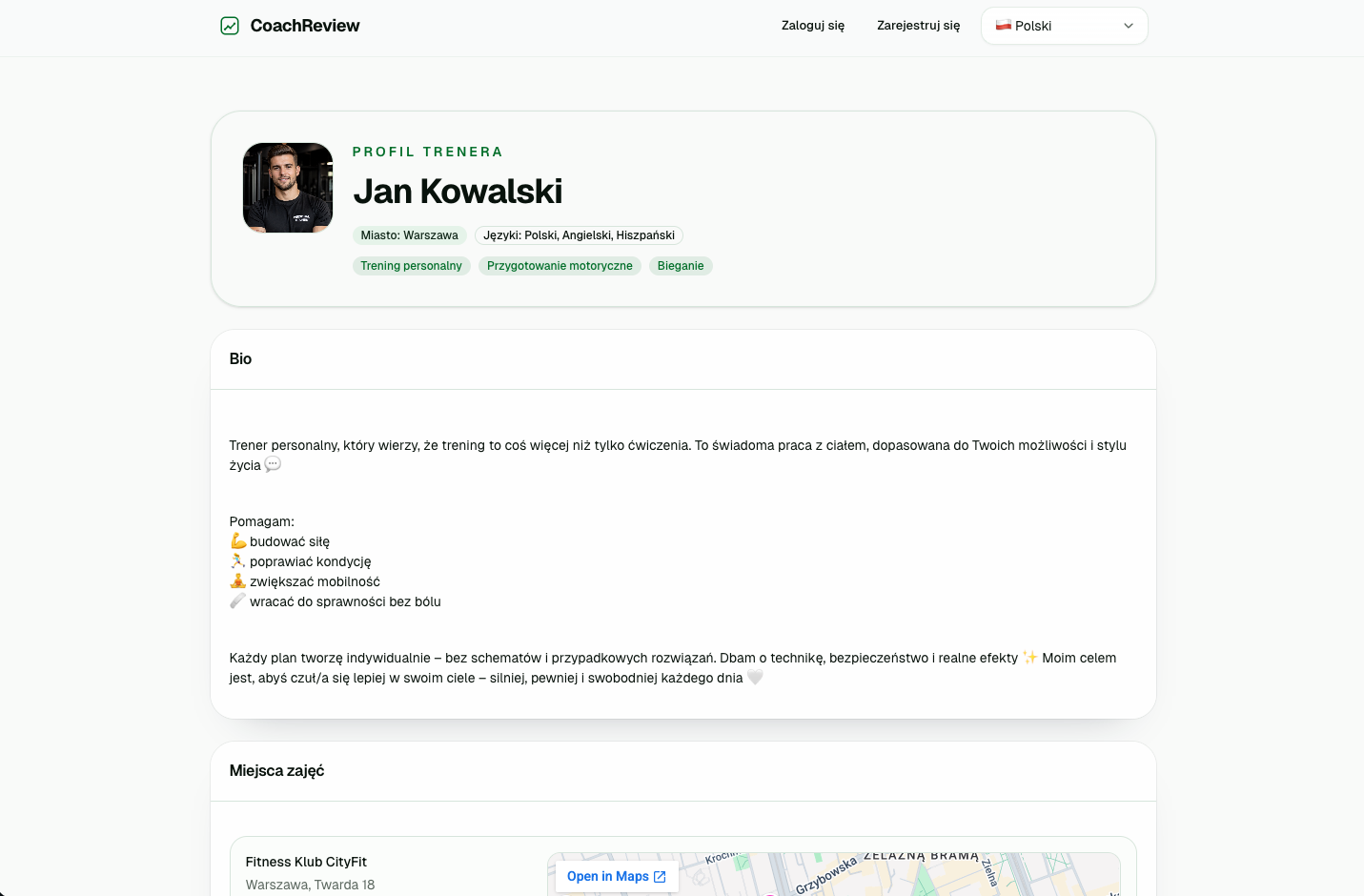
Profil trenera to twoja publiczna wizytówka. Zawodnicy widzą go zanim się umówią. Im bardziej kompletny, tym wyżej w katalogu publicznym.
- Otwórz Profil trenera z menu bocznego.
- Wybierz slug profilu — będzie to twój publiczny URL, np. /coach/twoje-imie.
- Dodaj bio, specjalizacje (tenis, padel, pilates, siłownia itp.), języki i miasto.
- Wgraj zdjęcie. Profile ze zdjęciem dostają zauważalnie więcej zapytań.
- Zapisz. Profil jest publiczny i indeksowany.
3. Dodaj pierwszego klienta
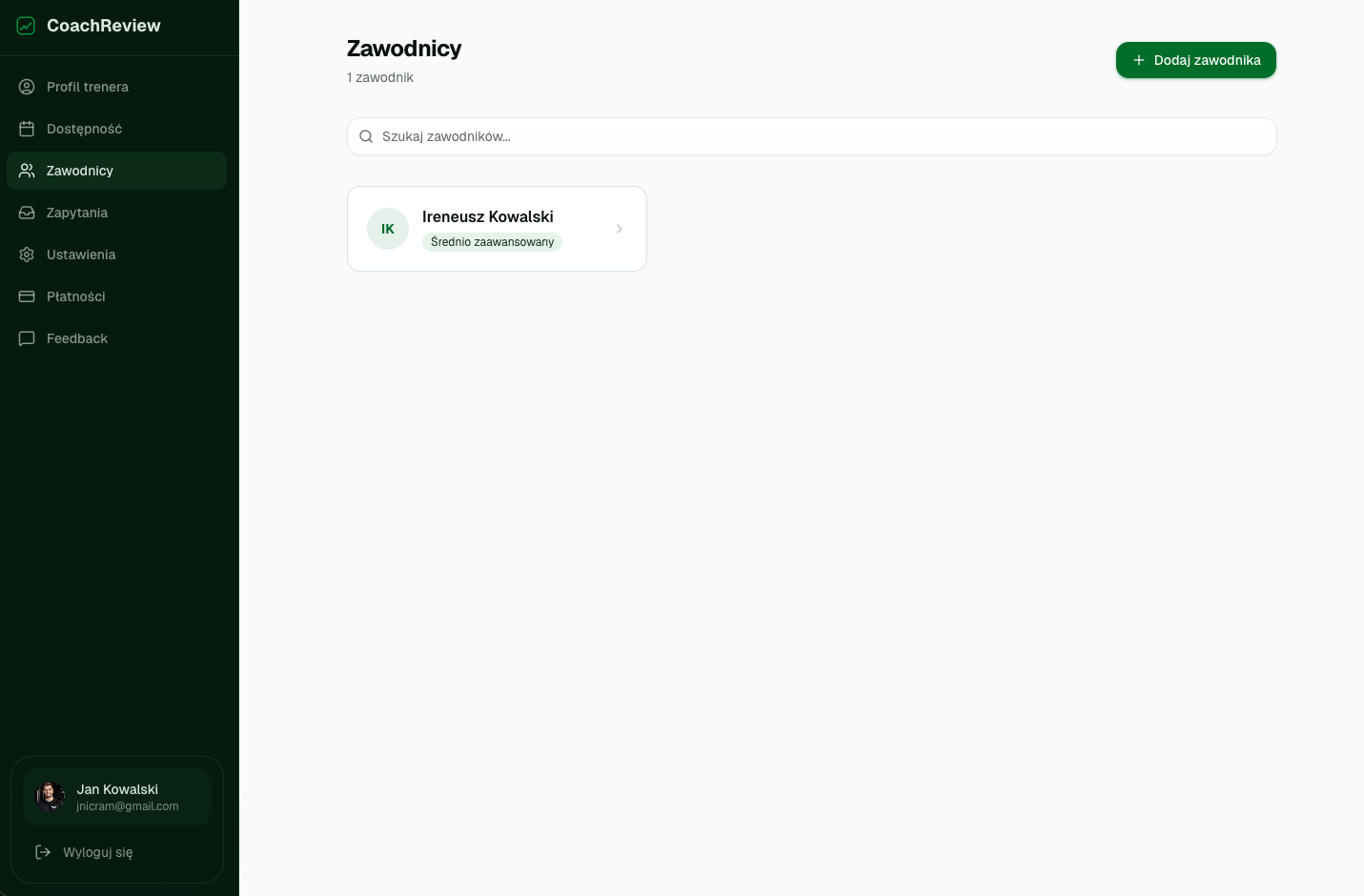
- Otwórz Zawodnicy w menu bocznym i kliknij Dodaj zawodnika.
- Wpisz imię i dane kontaktowe, które chcesz mieć pod ręką.
- Zapisz — zawodnik jest utworzony, a prywatny magic link wygenerowany.
- Skopiuj magic link i wyślij zawodnikowi przez WhatsApp, SMS lub e-mail.
- Zawodnik otwiera link w dowolnej przeglądarce. Bez aplikacji, bez hasła — od razu widzi swój portal.
4. Do czego służy każda sekcja
Zawodnicy
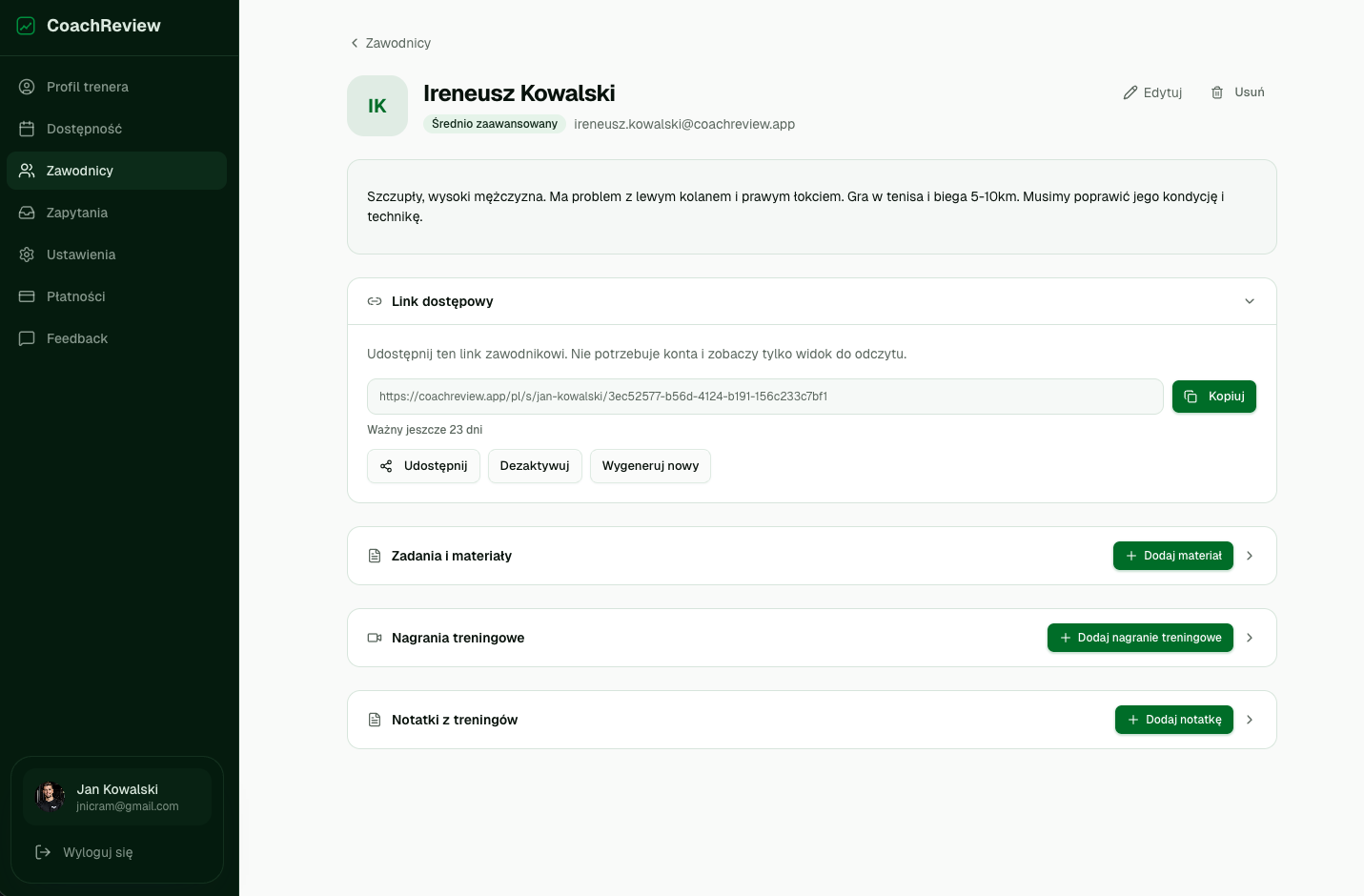
Lista twoich klientów. Każdy zawodnik ma własną stronę, na której trzymasz wszystko o nim: notatki, materiały, video review i historię sesji. Kliknij zawodnika, żeby wejść w szczegóły.
Notatki
Notatki z sesji per zawodnik. Data, tytuł i treść w bogatym edytorze. Trzymaj tu co zauważyłeś, co poprawiłeś i nad czym pracować dalej. Zawodnik widzi te notatki, które oznaczysz jako widoczne dla niego.
Materiały
PDF-y, linki i pliki przypisane do konkretnego zawodnika. Plany treningowe, ćwiczenia, programy — wszystko, do czego ma wracać między sesjami. Każdy materiał jest jeden klik dalej w jego portalu.
Video review
Wgraj klip z techniką zawodnika, rysuj po klatkach, zostaw komentarze z time-stampem. Zawodnik otwiera review w przeglądarce i skacze prosto do każdej poprawki. Zastępuje voice-note nad skompresowanym wideo z WhatsAppa.
Dostępność
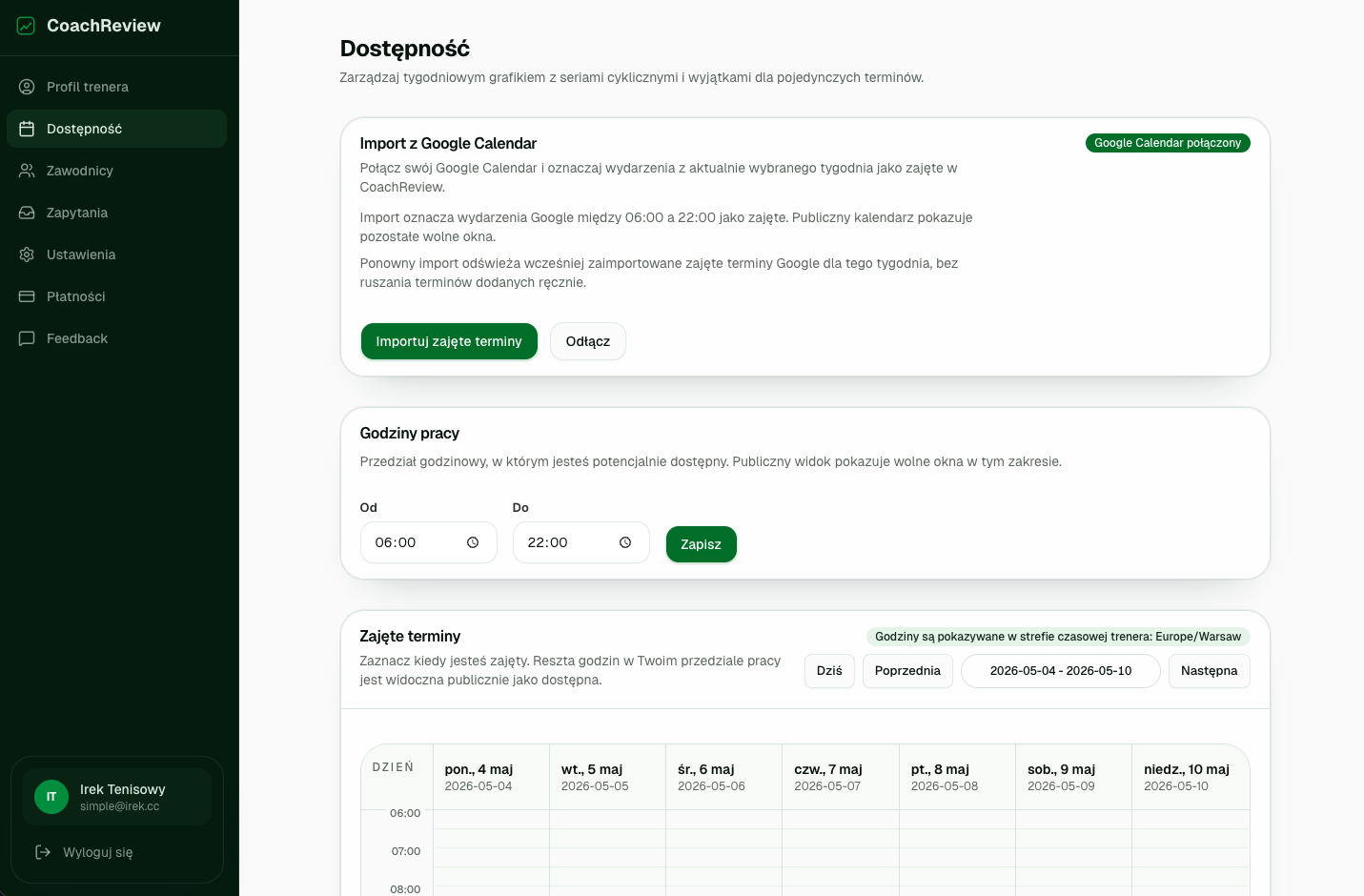
Twój tygodniowy harmonogram. Ustaw dni i godziny, w które prowadzisz sesje — CoachReview wygeneruje publiczny link do umawiania. Nowi zawodnicy sami wybierają termin, bez ping-pongu.
Zapytania
Wiadomości od zawodników, którzy znaleźli cię przez profil publiczny lub katalog. Odpowiedz, zakwalifikuj i zamień ich w stałych klientów.
Ustawienia i Płatności
Preferencje konta, język, plan i metoda płatności. Plan free obejmuje 3 klientów na zawsze — upgrade'uj, gdy z niego wyrośniesz.
5. Co dalej
- Dodaj 2–3 prawdziwych klientów i wyślij im magic linki.
- Nagraj jedno krótkie video review (do 60 sekund, jedna poprawka).
- Udostępnij URL profilu publicznego na Instagramie lub statusie WhatsApp.
- Ustaw dostępność, żeby nowi zawodnicy mogli rezerwować się sami.